

Monitoramento de bateria em apps: guia prático
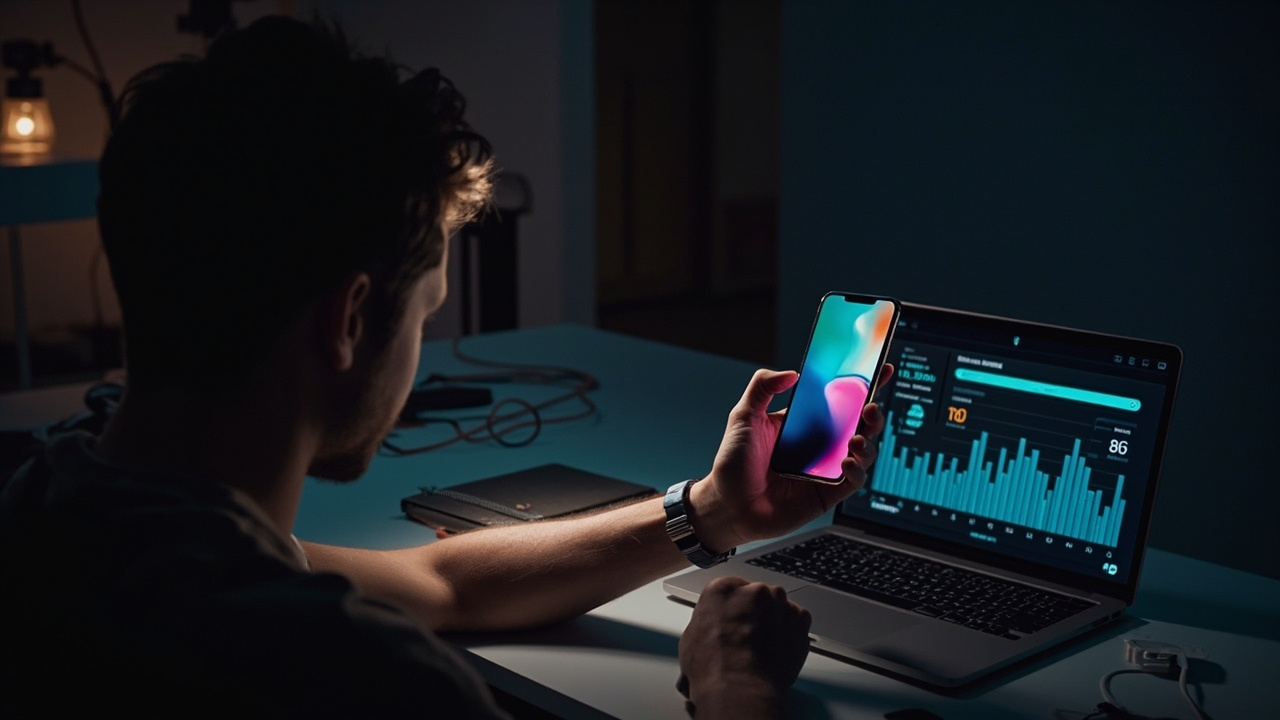
O monitoramento de bateria em apps é o processo de medir quanto energia um aplicativo consome durante a execução. A análise ajuda equipes de desenvolvimento e produto a identificar tarefas pesadas, integrações intensivas, falhas de Otimização e comportamentos que reduzem a autonomia do aparelho.
No Android, ferramentas como Battery Historian, Android Studio Profiler e o Android Battery Stats ajudam a entender o uso de CPU, rede, tela ewak wakelocks. No iOS, o Xcode Instruments, os Instruments de Energy e o MetricKit oferecem dados de energia, comportamento do aplicativo e diagnóstico em dispositivos reais.
Este conteúdo tem caráter informativo. Decisões técnicas devem ser tomadas com profissional especializado.
O que é o monitoramento de consumo de bateria em apps
Monitoramento de consumo de bateria é a coleta e a análise de dados que mostram como um aplicativo influencia o gasto de energia do celular. O objetivo não é apenas descobrir quantos por cento foram consumidos, mas entender o que causou esse consumo.
Um aplicativo pode aumentar o uso de energia por vários motivos:
- Processamento contínuo em segundo plano.
- Sincronização frequente com servidores.
- Uso intenso da câmera, do GPS ou dos sensores.
- Conexões de rede mantidas abertas sem necessidade.
- Atualizações frequentes da interface.
- Vazamentos de memória e tarefas que continuam após o fechamento do app.
- Reprodução de áudio ou vídeo em condições exigentes.
O consumo depende do contexto. Um app de navegação precisa usar mais recursos de GPS do que um app de leitura. Por isso, comparar o aplicativo com concorrentes ou com o consumo médio do aparelho só faz sentido quando o cenário é semelhante.
A unidade mais comum é o mAh, sigla de miliampere-hora. Também são usados Wh, watt-hora, que representa energia, e porcentagens de bateria. Nenhuma dessas medidas, isoladamente, revela a causa do consumo. Um relatório útil combina contexto, duração e comportamento do sistema.
Como o consumo de bateria é medido
1. Por meio das ferramentas do sistema operacional
Cada sistema oferece formas diferentes de medir o gasto de energia.
No Android, o Android Studio Profiler mostra atividades da CPU, memória, rede, energia e desempenho da interface. O Battery Historian processa arquivos de bugs e ajuda a encontrar wakelocks, processos em execução e outros comportamentos. O Battery Stats do sistema apresenta informações detalhadas sobre uso da bateria por aplicativo e por recurso.
No iOS, o Xcode Instruments permite medir energia, tempo de CPU, alocações de memória, chamadas de rede e operações de disco. O MetricKit reúne métricas de desempenho e diagnost collected by the operating system para que o aplicativo acompanhe problemas em produção.
Essas ferramentas dão uma visão técnica, mas precisam ser interpretadas. Um pico de CPU pode ser normal durante uma importação pesada. O mesmo pico repetido a cada cinco minutos, com o aplicativo fechado, indica que vale investigar.
2. Em testes controlados
O teste controlado começa com um dispositivo, uma versão do aplicativo e um roteiro definidos. O objetivo é comparar o antes e depois de uma mudança, mantendo o mais estável possível.
Um roteiro útil pode seguir esta estrutura:
- Medir o consumo em repouso.
- Navegar por telas principais durante um tempo definido.
- Executar uma tarefa que usa câmera ou localização.
- Testar a conexão com Wi-Fi e com rede móvel.
- Fechar o aplicativo e observar o comportamento em segundo plano.
- Repetir o percurso após uma otimização.
A mesma versão do sistema operacional, o mesmo nível de bateria, a mesma intensidade do sinal e o mesmo conjunto de aplicativos em segundo plano ajudam a reduzir ruído. Testar com o celular na tomada e depois na bateria não faz sentido, pois o comportamento do Android pode mudar com a carga.
3. Por dados coletados em produção
Testes laboratoryais mostram problemas conhecidos. O uso real encontra combinações que o roteiro não previu, como muitas notificações, repetida, localização contínua, telas sempre ligadas ou sincronizações.
A coleta em produção exige cuidado com privacidade. O MetricKit oferece uma opção oficial para iOS, e o Google Play Console apresenta métricas de reports, Battery Stats e outros dados de estabilidade. Dados sensíveis devem ser tratados conforme a LGPD, com base legal, finalidade definida, controle de acesso e o menor volume necessário.
4. Pela experiência percebida pelo usuário
O usuário percebeffects diferentes Those que aparecem nos gráficos. A bateria cair de 20% durante uma videochamada é diferente de cair 5% quando uma notificação chega. Dados de campo devem ser cruzados com relatos e métricas de uso.
Indicadores úteis incluem:
- Percentual de bateria gasto por hora de uso.
- Frequência de desbloqueios do aparelho para recarregar.
- Sessões interrompidas por bateria insuficiente.
- Ocorrências em que o aplicativo deixa o aparelho aquecido.
- Diferença de consumo entre aparelhos antigos e modelos recentes.
Métricas que precisam ser acompanhadas
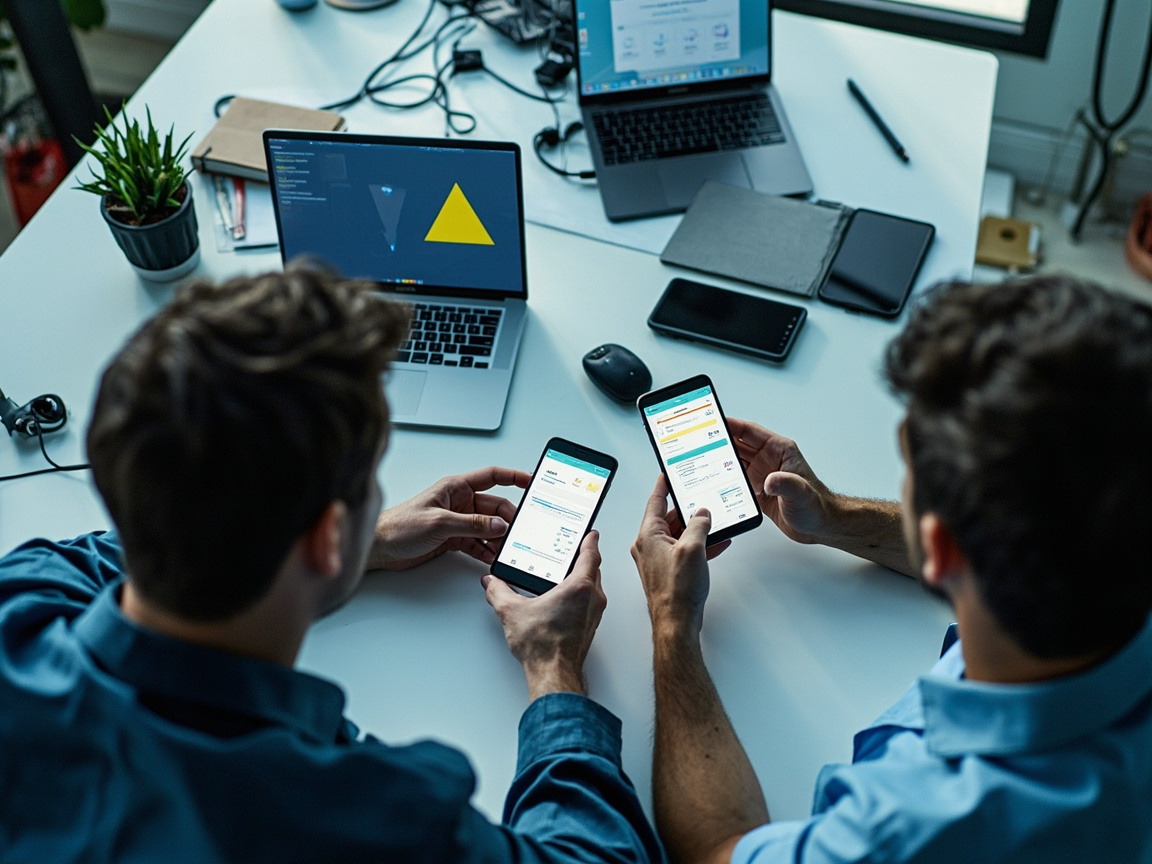
Nem todo número deve entrar no relatório. Separar métricas de consumo, sintomas e contexto evita decisões baseadas em uma leitura isolada.
| Métrica | O que indica | Como interpretar |
|---|---|---|
| Consumo por hora | Energia usada em um intervalo padronizado | Compare o antes e depois da otimização |
| Tempo de CPU | Quanto processamento ocorreu | Investigue picos e atividades frequentes |
| Tempo de tela | Periodos em que a interface ficou ativa | Verifique animações e atualizações desnecessárias |
| Transferência de rede | Volume e frequência de comunicações | Analise tempo de conexão e retries |
| Wakelocks | Mecanismos que mantêm o processador ativo | Identifique quem impede o repouso |
| Uso de GPS | Frequência e duração do rastreamento | Ajuste precisão e intervalos conforme a função |
| Uso em segundo plano | Atividades após sair ou ocultar o app | Investigue tarefas persistentes |
| Temperatura | Aquecimento perceptível do aparelho | Correlacione com carga de CPU e GPU |
| Memória | Uso, picos e abandono de processos | Combine memória com vazamentos e reinícios |
| Falhas e encerramentos | Falhas da operacionalização do sistema | Verifique se o problema está relacionado à energia |
A tabela reúne indicadores que respondem a perguntas diferentes. Um sinal de bateria não deve ser usado como único critério de qualidade. Uma otimização que reduz o consumo, mas aumenta o tempo de espera, pode transferir o custo para o usuário.
Onde o consumo costuma estar escondido
Sincronizações e tráfego de rede
Aplicativos que consultam APIs com frequência podem manter a conexão ativa e repetir trabalho. O problema aumenta em redes instáveis, quando há muitas tentativas de reconexão.
Na prática, vale observar:
- O intervalo entre sincronizações.
- O volume de dados em cada ciclo.
- A existência de tarefas duplicadas.
- O tempo em que a conexão permanece ativa.
- A resposta do servidor e o uso de códigos de status.
Ajustes frequentemente incluem agrupar atualizações, respeitar o estado da rede e evitar repetir a mesma consulta. Essas medidas precisam preservar informações que o usuário espera receber em tempo real.
Localização e sensores
Apps de mapas, entrega, corrida, entrega, transporte e serviços em campo podem depender de GPS, acelerômetro, giroscópio e sensor de proximidade. Precisão excessiva aumenta o gasto sem necessariamente melhorar a função.
A configuração adequada depende da tela ativa. Um app de corrida pode precisar de rastreamento contínuo quando a atividade está em primeiro plano e de outro comportamento quando a tela apaga. O usuário também deve conseguir entender por que o aplicativo usa sensores.
Workloads em segundo plano
No Android, WorkManager é uma API para executar tarefas que precisam ter condições como rede disponível. No iOS, BGTaskScheduler permite agendar tarefas em segundo plano. Essas ferramentas ajudam, mas não impedem que uma implementação seja excessiva.
O detalhe que faz diferença é verificar a frequência real de cada tarefa. Um job configurado para rodar a cada hora pode receber restrições adicionais, por exemplo, attempting to run while charging. Ainda assim, vale acompanhar como o sistema agenda e executa o trabalho.
Processamento e animações
Processar imagens em grande resolução, recalcular layout várias vezes por segundo ou atualizar a interface sem necessidade pode elevar o uso de CPU. No Android, o profiler pode apontar tempo excessivo de renderização. No iOS, os Instruments ajudam a identificar main thread blocks e wasted work.
Imagens pesadas devem ser redimensionadas para o tamanho que será exibido. Listas longas precisam evitar a criação desnecessária de componentes. Animações devem respeitar as preferências de redução de movimento do sistema, quando aplicável.
Vazamentos de memória
Vazamento de memória significa que objetos ou recursos continuam retidos depois de deixar de serem necessários. Isso pode elevar o uso de CPU, aumentar o aquecimento e fazer o sistema matar processos. O sintoma nem sempre aparece como "vazamento" no relatório de bateria.
No Android, Memory Profiler e heap dumps ajudam a encontrar referências mantidas por engano. No iOS, Allocations e Leaks podem ser usados durante o desenvolvimento. Testes de navegação repetida e retorno ao aplicativo ajudam a reproduzir o problema.
Android e iOS: diferenças importantes na análise
| Aspecto | Android | iOS |
|---|---|---|
| Ambiente principal de perfilamento | Android Studio Profiler e Battery Historian | Xcode Instruments |
| Coleta em produção | Play Console e APIs do sistema | MetricKit e ferramentas de diagnóstico da Apple |
| Tarefas em segundo plano | WorkManager | BGTaskScheduler |
| Localização | Location APIs e serviços do sistema | Core Location e serviços de localização |
| Comportamento da bateria | Pode variar por fabricante e modo de economia | Gerenciado pelo iOS e pelas configurações do aparelho |
| Maior risco de interpretação | Otimizações do fabricante e ADC | Suspendimento do app e regras de agendamento |
O mesmo aplicativo pode consumir valores diferentes em Android e iOS porque os sistemas controlam processos, tamanho da tela, sensores e rede de formas diferentes. Um relatório único, sem indicar plataforma e dispositivo, perde precisão.
Recomendações para o Android
No Android, comece verificando o Battery Stats e os relatórios do Google Play Console. Use o Android Studio Profiler para observar CPU, memória, energia e rede durante um cenário reproduzível. O Battery Historian é útil para ampliar a linha do tempo e localizar tarefas em segundo plano.
Ao testar em aparelhos reais, inclua pelo menos um modelo com bateria mais antiga. Fabricantes como Samsung, Xiaomi e Motorola podem aplicar camadas de otimização que alteram a execução do app. Um comportamento que funciona em um aparelho de desenvolvimento pode ser diferente em outro.
Recomendações para o iOS
No iOS, o Xcode Instruments é a principal ferramenta de investigação. Execute sessões de Energy, Allocations e Network para separar consumo de CPU, tela, memória e comunicação. O MetricKit permite acompanhar métricas reais de usuários, como tempo de launch, nível de bateria e desempenho da interface.
Cuidado com o aparelho em modo de baixo consumo. O iOS pode reduzir frequência de atualizações e suspender aplicativos. Para comparar dois builds, desative modos que alterem o comportamento, mantenha as mesmas condições e repita os testes.
Como investigar um problema de bateria
Defina o cenário
Descreva exatamente o que acontece: abrir o app, rolar uma lista, sincronizar arquivos, fazer login ou deixar o aplicativo em segundo plano. Inclua duração do teste, versão do app, modelo do aparelho, versão do sistema e estado da rede.
Sem essa informação, o número de consumo fica solto. Um relatório de 8% por hora pode ser aceitável para uma navegação contínua e ruim para uma tela que deveria permanecer inativa.
Estabeleça uma linha de base
Meça o cenário antes da alteração. Repita o teste para verificar a consistência. Em dispositivos físicos, uma execução pode ter influência do temperatura, do sinal e de aplicativos em segundo plano.
Uma prática segura é manter um roteiro com ações, tempos e condições. A equipe consegue comparar dados e evitar perguntas diferentes entre uma medição e outra.
Encontre a origem no perfil
Cruze os indicadores. Tempo de CPU alto sem tráfego de rede sugere processamento local. Muita rede com CPU baixa pode indicar sincronização frequente. Tela ativa por muito tempo talvez não seja problema do app, mas sim uma animação ou sessão que precisava ser interrompida.
Quando a causa não estiver clara, reduza o cenário. Remova uma funcionalidade por vez e observe o que muda. Essa técnica funciona bem, desde que a versão de teste seja corretamente identificada.
Priorize a correção
Priorize problemas que afetam muitos usuários ou que causam interrupções graves. Uma melhoria de 1% em um fluxo frequente pode ter mais efeito do que uma redução grande em uma função usada raramente.
Registre o resultado depois da correção. Sem essa etapa, a equipe perde o histórico e não sabe se a mudança realmente ajudou.
Valide em produção
Após publicar uma versão, acompanhe os indicadores do sistema e os relatos de usuários. Verifique se o consumo caiu em cenários equivalentes. Também observe se houve aumento de erros, lentidão ou perda de funcionalidades.
Indicadores que Resources provam um aplicativo healthy
Um aplicativo com bom desempenho energético costuma apresentar algumas características:
- Baixo consumo em repouso.
- Tarefas em segundo plano previsíveis.
- Sincronizações agrupadas quando a atualização imediata não é necessária.
- Ausência de vazamentos reproduzíveis.
- Uso de sensores compatível com a função ativa.
- Interfaces estáveis mesmo em aparelhos antigos.
- Falhas de energiaRELACIONADAS a ou rede identificadas separadamente.
A palavra "saudável" aqui não significa consumo zero. Também significa que o app não desperta o processador sem uma razão clara. O objetivo é entregar a função com o menor custo razoável para o usuário.
Boas práticas para reduzir o consumo
Delimite o trabalho em segundo plano
Agende tarefas conforme a necessidade real. Se a aplicação precisa atualizar dados quando o usuário volta à frente, não é necessário manter uma sincronização constante. Em alguns casos, uma requisição no momento do foco resolve o caso com menos atividade.
Reduza frequência, não apenas volume
Enviar metade dos dados pode continuar consumindo energia se o app mantiver a mesma frequência e o mesmo tempo de conexão. Observe quantas vezes a tarefa ocorre, quanto tempo o rádio fica ativo e se há novas tentativas após falhas.
Adapte o comportamento ao contexto
Tela ativa, tela apagada, carregando, bateria fraca e rede limitada são contextos diferentes. Quando o app tem informações suficientes para adaptar o trabalho, essa economia costuma ser mais segura do que simply reduzir todos os recursos.
Trate erros de rede com cuidado
Tentativas repetidas em horário de pico podem aumentar o consumo e o consumo de dados. Use backoff, ou seja, aumento gradual do intervalo entre novas tentativas. Respeite o status da rede e as informações fornecidas pelo sistema operacional.
Limite atualizações visíveis
Revise listas, telas e componentes que são reconstruídos com frequência. A architecture que mantém a interface estável pode reduzir trabalho de renderização. Teste em aparelhos de menor capacidade para perceber travamentos que talvez não apareçam no seu celular mais potente.
Monitore além da bateria
A bateria é importante, mas não captura todos os problemas. Acompanhe_ANÁLISE DE tela, tempo de resposta, taxa de erro e uso de memória. Uma tarefa que economiza energia, mas aumenta o tempo de espera, pode tornar a experiência pior.
Como criar um relatório técnico de consumo de bateria
Um relatório útil deve permitir que outra pessoa reproduza o teste e chegue à mesma conclusão. Ele também precisa separar fato de hipótese.
Uma estrutura prática pode conter:
- Data e build do aplicativo.
- Aparelho, versão do sistema e nível de bateria inicial.
- Condições de rede e temperatura aproximada.
- Roteiro executado e duração.
- Consumo total e consumo por hora.
- Relatórios de CPU, rede, tela, memória e segundo plano.
- Capturas de tela dos principais picos.
- Hipóteses, testes executados e resultado.
- Mudança implementada e validação posterior.
Evite conclusões como "o app consome muita bateria" sem cenário. A frase precisa responder quando, onde e por quê. "Após sair da tela de login, o aplicativo manteve uma tarefa de sincronização ativa por cerca de oito minutos em três execuções" é um dado útil. "O app consome demais" não orienta a próxima ação.
Perguntas Frequentes (FAQ)
Como medir o consumo de bateria de um aplicativo no Android?\n
Use o Android Studio Profiler para observar energia, CPU, rede e tela. Para investigar tarefas em segundo plano, consulte o Battery Historian e o Battery Stats. Os relatórios do Google Play Console ajudam a acompanhar o comportamento em produção. Registre as condições do teste e compare o mesmo cenário antes e depois de uma alteração.
Como verificar o consumo de bateria de um app no iOS?\n
O Xcode Instruments oferece Instruments de Energy, Allocations, Network e Time Profiler. Para acompanhar o uso real, use o MetricKit e os recursos de diagnóstico da Apple. Repita o teste em um iPhone real, com o mesmo nível de bateria, pois o simulador não representa fidelmente o gasto de energia.
Qual é o consumo de bateria aceitável para um aplicativo?\n
Não existe um valor universal. O consumo depende da função, da duração da atividade, do aparelho, do sistema e do comportamento em segundo plano. Compare o aplicativo com o mesmo fluxo em dispositivos equivalentes e priorize tarefas que NamedamenteshiDiscard quickly. A meta deve serar o uso sem retirar funções importantes.
Como descobrir se um app consome bateria em segundo plano?\n
Observe o tempo de CPU, a atividade da rede e as tarefas agendadas depois que o aplicativo é enviado para segundo plano. No Android, use Battery Stats, Battery Historian e os registros do sistema. No iOS, analise os Instruments e os dados do MetricKit. Confirme se o comportamento ocorre repetidamente e identifique qual tarefa está ativa.
Testar em um único celular é suficiente?\n
Não. O consumo muda conforme o modelo, a versão do sistema, a temperatura, a bateria e as otimizações do fabricante. Use pelo menos um aparelho de desenvolvimento e um aparelho real de menor capacidade, quando possível. Mantenha as condições de rede e de bateria comparáveis entre os testes.
Conclusão
O monitoramento de consumo de bateria em apps exige mais do que observar o percentual final. Você precisa combinar contexto, duração, CPU, rede, tela, sensores, memória e tarefas em segundo plano para encontrar a origem do gasto.
No Android, o conjunto Battery Stats, Battery Historian, Android Studio Profiler e Play Console oferece uma boa base de investigação. No iOS, Xcode Instruments e MetricKit ajudam a observar energia, desempenho e dados reais de uso. Em ambos os sistemas, testes controlados e dados de produção se complementam.
A otimização mais útil costuma estar em tarefas que happen repeatedly, conexões mantidas sem necessidade, rastreamento excessivo e atualizações desnecessárias da interface. Registre cada teste, preserve as condições do cenário e valide a correção no mesmo roteiro.
Se você precisa de ajuda para colocar isso em prática, a Baita Site tem uma equipe especializada em sites, e-commerce, sistemas e inteligência artificial, com domínio total de WordPress. Fale com a gente e veja como podemos acelerar o seu projeto.
Referências consultadas
- Documentação oficial do Android sobre Battery Historian
- Documentação oficial do Android sobre.Profile your app
- Documentação oficial do Android sobre BatteryStats
- Apple Developer, MetricKit
- Apple Developer, Xcode Instruments
- Documentação oficial do Android sobre WorkManager
Quer ajuda para colocar isso em pratica?
A Baita Site trabalha com sites, e-commerce, sistemas e IA. Quem prefere resolver com acompanhamento, sem ter que virar especialista em tudo, costuma procurar esse tipo de suporte.
Veja tambem
Perguntas Frequentes (FAQ)
1. Como medir o consumo de bateria de um aplicativo no Android?
Use o Android Studio Profiler para observar energia, CPU, rede e tela. Para investigar tarefas em segundo plano, consulte o Battery Historian e o Battery Stats. Os relatórios do Google Play Console ajudam a acompanhar o comportamento em produção. Registre as condições do teste e compare o mesmo cenário antes e depois de uma alteração.
2. Como verificar o consumo de bateria de um app no iOS?
O Xcode Instruments oferece Instruments de Energy, Allocations, Network e Time Profiler. Para acompanhar o uso real, use o MetricKit e os recursos de diagnóstico da Apple. Repita o teste em um iPhone real, com o mesmo nível de bateria, pois o simulador não representa fielmente o gasto de energia.
3. Qual é o consumo de bateria aceitável para um aplicativo?
Não existe um valor universal. O consumo depende da função, da duração da atividade, do aparelho, do sistema e do comportamento em segundo plano. Compare o aplicativo com o mesmo fluxo em dispositivos equivalentes e priorize tarefas que drenam energia rapidamente, preservando funções importantes.
4. Como descobrir se um app consome bateria em segundo plano?
Observe o tempo de CPU, a atividade da rede e as tarefas agendadas depois que o aplicativo é enviado para segundo plano. No Android, use Battery Stats, Battery Historian e os registros do sistema. No iOS, analise os Instruments e os dados do MetricKit. Confirme se o comportamento ocorre repetidamente e identifique qual tarefa está ativa.
5. Testar em um único celular é suficiente?
Não. O consumo muda conforme o modelo, a versão do sistema, a temperatura, a bateria e as otimizações do fabricante. Use pelo menos um aparelho de desenvolvimento e um aparelho real de menor capacidade, quando possível. Mantenha as condições de rede e de bateria comparáveis entre os testes.